
با توجه به اینکه ممکن است مدارس تصاویر دانش آموزان را به مرور اسکن و ذخیره سازی نموده باشند و همچنین این تصاویر به طور یکجا در اختیار آنها نباشد و یا این که به دلایل مختلف تصاویر حذف و یا وجود نداشته باشند اما در شرایطی نیاز به داشتن این تصاویر داشته باشند، بنابر این می توانید به روش زیر تصاویر بارگذاری شده در سامانه یکپارچه دانش آموزی سیدا را دریافت و در یک پوشه ذخیره نمایید.
نحوه انجام کار:
۱. ابتدا با کاربری و رمز مدیر وارد سامانه سیدا شوید.
۲. از قسمت عملیات اصلی، سازماندهی و ثبت نام، عنوان مشخصات فردی و پرونده تحصیلی دانش آموزان را لمس نمایید.
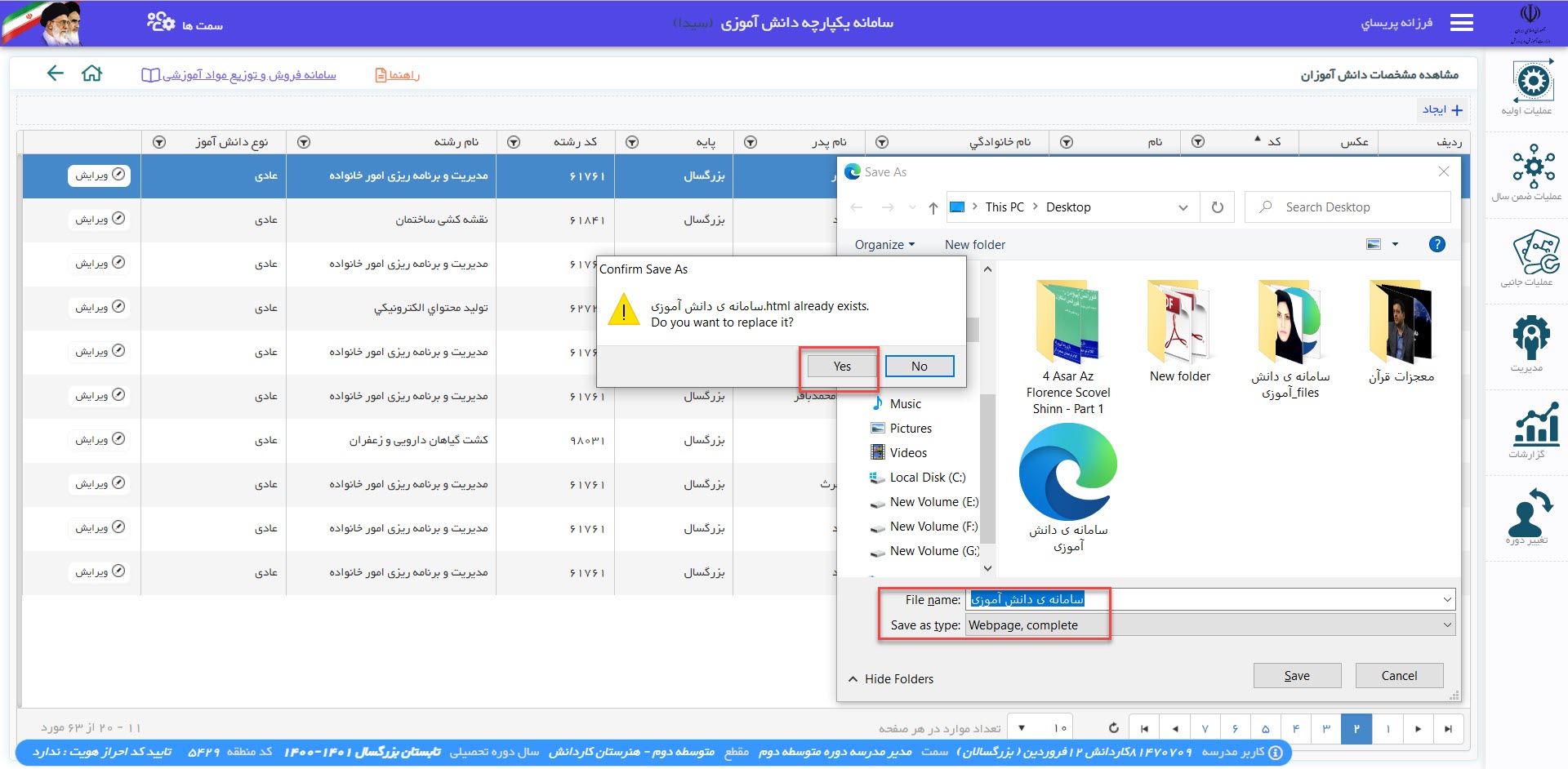
۳. در هر صفحه باز شده برای شما اگر دقت نمایید 10 نفر قابل مشاهده هستند در این صفحه با استفاده از کلیدهای Ctrl+S نسبت به به ذخیره سازی این صفحه اقدام نمایید.
۴. در پنجره ای که در اختیار شما قرار میگیرد مسیر ذخیره سازی صفحه را مشخص نمایید سپس عنوان Save را لمس و منتظر بمانید تا ذخیره سازی انجام گیرد.
توجه یک: در بخش File name (نام فایل) نیاز نیست که نام فایل مربوطه را تغییر دهید پس با همین نام ذخیره سازی کنید.
توجه دو: در بخش Save as type سه عنوان وجود دارد که از بین این عناوین همان عنوان پیش فرض یعنی Webpage,complete را انتخاب می کنید.
۵. برای اینکه بتوانید تمام تصاویر را در یک جا ذخیره نمایید باید بر روی هر صفحه کلیک کرده و با روش گفته شده در بالا اقدام به ذخیره سازی نمایید.
توجه سه: برای ذخیره کردن صفحات بعد نیاز نیست که شما مسیر ذخیره سازی را تغییر دهید و یا حتی نام آن را عوض نمایید.
۶. در زمان ذخیره سازی صفحات بعد شما با پیام خطایی روبرو می شوید که با انجام این کار اطلاعات جایگزین اطلاعات قبلی خواهد شد در این حالت عنوان Yes را انتخاب نمایید.
۷. این روند را تا آخرین صفحه انجام دهید در پایان وقتی به پوشه مربوطه مراجعه کنید خواهید دید که تصویر تمام دانش آموزان در این پوشه ذخیره شده اند.
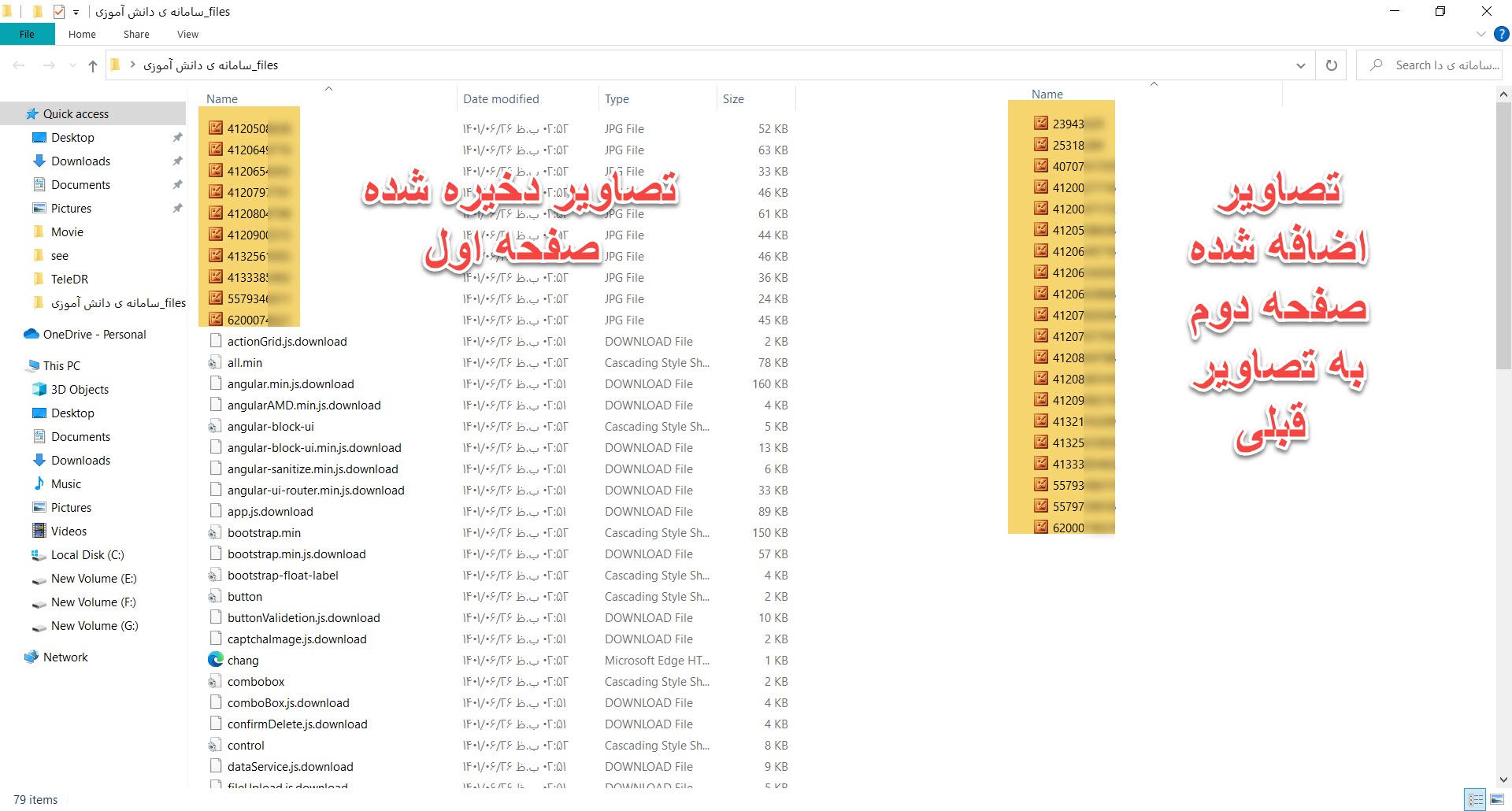
نکته ۱: سامانه کد ملی دانش آموزان را به عنوان نام تصاویر آنها قرار می دهد. در این حالت نیاز نیست که نگران این باشید که این دانش آموز مربوط به چه رشته و یا پایه ای هست.
با در اختیار داشتن تصاویر دانش آموزان در زمان مورد نیاز می توانید از آنها استفاده کنید.
👌 در متوسطه دوم با توجه به اینکه متاسفانه در سامانه امین تصاویر دانش آموزان از سیدا دریافت نمی شود و هم چنین لازم است که در سامانه فارغ التحصیلی امین نیز بارگذاری شوند، بنابراین با استفاده از این روش علاوه بر ذخیره سازی تصاویر به راحتی می توانید تصاویر را در سامانه امین نیز بارگذاری نمایید.
برای انجام این کار:
الف: وارد سامانه امین شده از قسمت انتخاب دوره عملیات مدرسه متوسطه دوم را انتخاب کنید.
ب: از قسمت عملیات اصلی عنوان مدیریت تصاویر دانش آموزان را لمس نمایید.
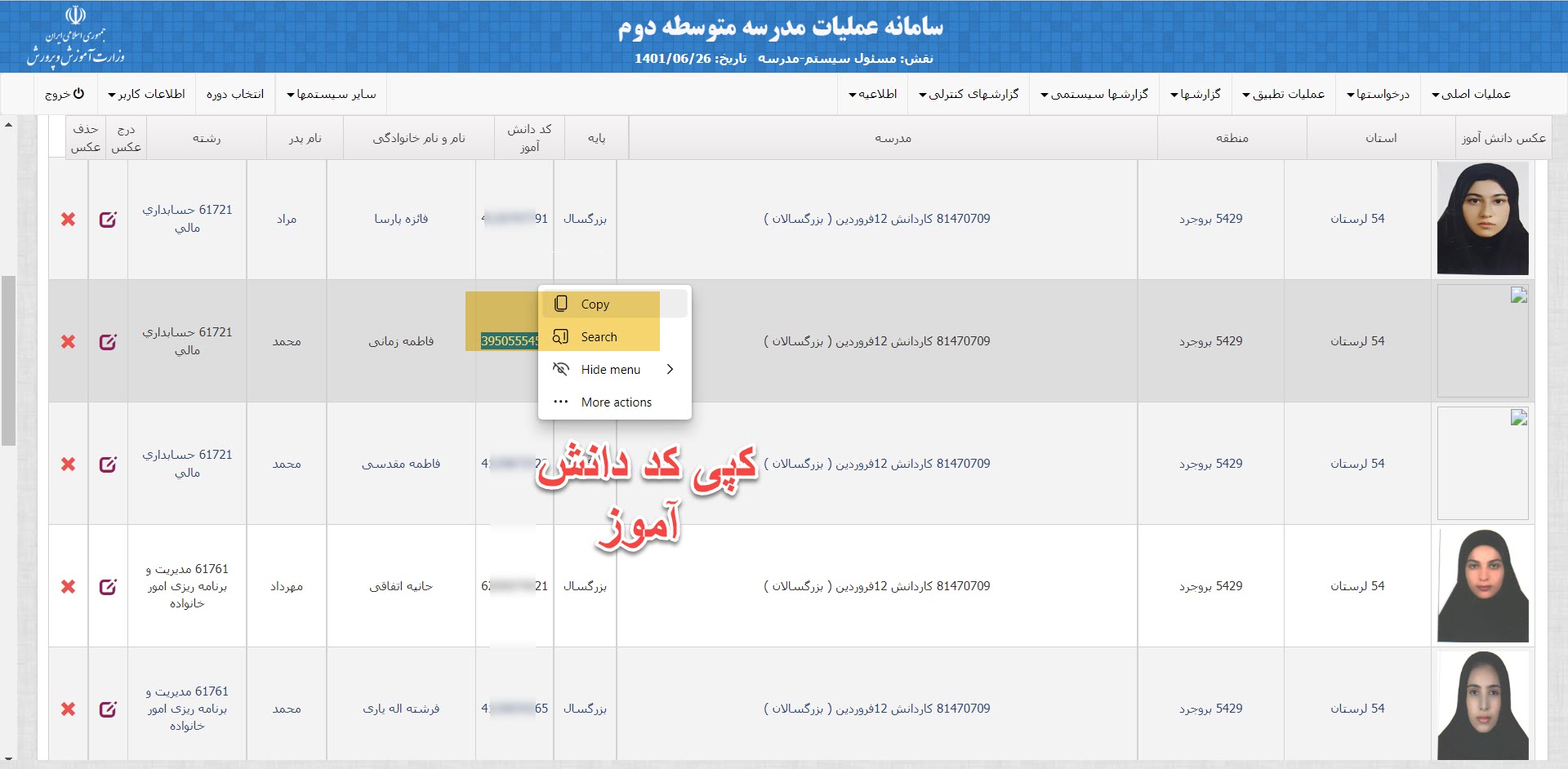
ج: در این قسمت برای دانش آموزانی که تصاویر آنها بارگذاری نشده است کد دانش آموزی را انتخاب و کپی نمایید.
د: سپس از قسمت درج عکس، روی ابزار درج عکس کلیک نمایید. در صفحه ای که در اختیار شما قرار می گیرد از قسمت Choose File (انتخاب فایل) کلیک کرده و وارد پوشه ای شوید که تصاویر در آنجا قرار دارند.
ه: در این قسمت به جای اینکه دنبال عکس مورد نظر بگردید فقط کافی است که در قسمت File name کد ملی دانش آموز را درج نمایید, نام تصویر در پایین برای شما نمایان خواهد شد. آن را انتخاب و در نهایت عنوان Open را لمس کنید. با قرار گرفتن عکس در قسمت Choose File در نهایت می توانید عنوان ذخیره را کلیک کنید.
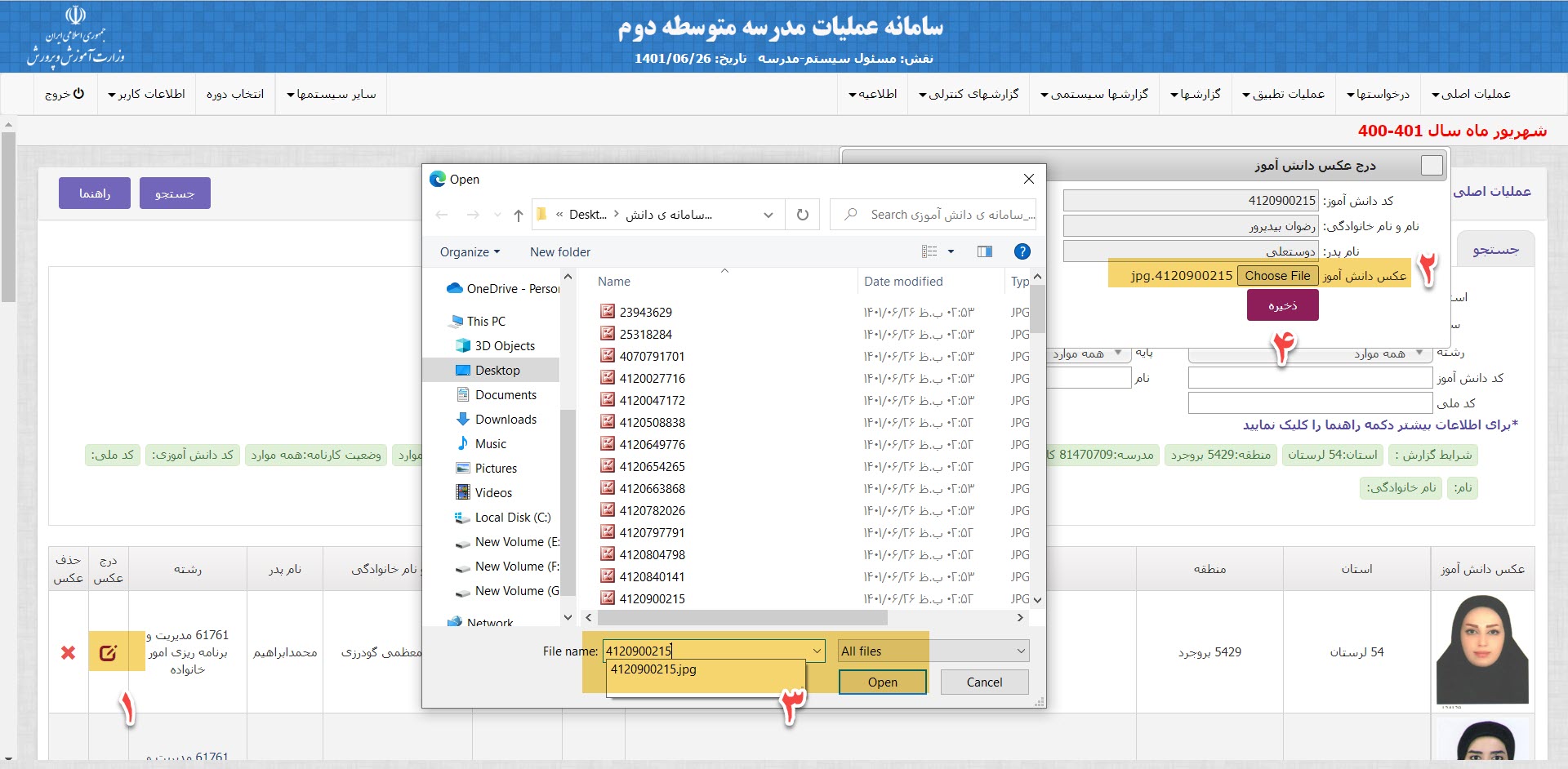
با استفاده از این روش می توانید تصویر کلیه دانش آموزان را به راحتی بارگذاری نمایید.
نکته ۲: اگر تصویر دانش آموزی به اشتباه برگزاری شد ابتدا با استفاده از عنوان حذف عکس عکس دانش آموز را حذف نموده و سپس عکس درست را بارگذاری نمایید.
نکته ۳: اگر عکس دانش آموزی در بین عکس ها وجود نداشت می توانید مجدد صفحه مربوط به آن دانش آموز و یا حتی بعد از پیدا کردن دانش آموز آن را به روش گفته شده ذخیره نمایید و سپس به بارگذاری عکس بپردازید.
.: Weblog Themes By Pichak :.